
SSL 证书管理
功能概览
| 版本号 | 版本更新内容 | 更新时间 |
|---|---|---|
| 1.01 | SSL 证书管理 | 2026-05-19 |
功能介绍
Let’s Encrypt 免费证书:支持自动获取 Let's Encrypt 签发的免费 SSL 证书,系统自动完成域名验证和证书申请。
自定义证书:支持上传用户自有的 PEM 格式证书和密钥文件,适用于已购买商业证书的场景。
功能设置
Let’s Encrypt 免费证书
-
进入 SSL 证书管理页面 登录系统后台,进入【系统设置】→【SSL 证书管理】模块。
-
选择证书类型 在“证书类型”选项中,选择【Let's Encrypt】。
-
填写域名信息 在“域名”输入框中,填写需要绑定 SSL 证书的完整域名。
域名填写说明:
支持单域名
如有多级域名,请确保域名解析正确
Let's Encrypt 将验证域名所有权,请确保域名已解析到当前服务器 IP
单域名示例:
www.cims.id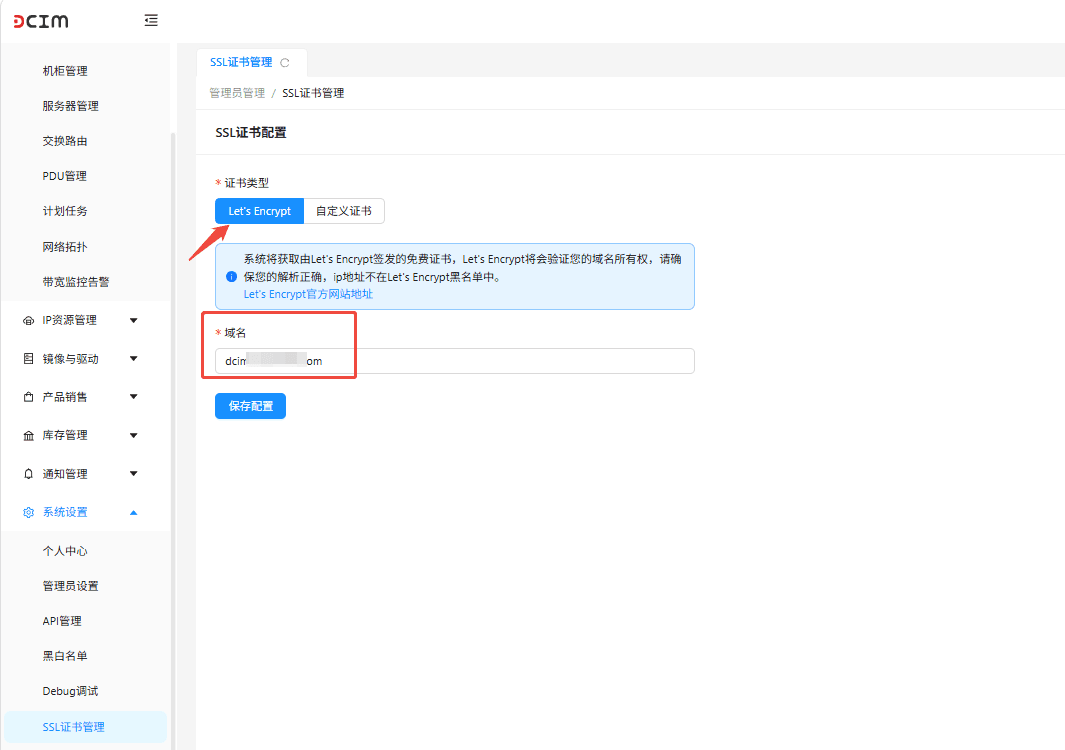
-
保存配置 点击【保存配置】 按钮,系统将自动向 Let's Encrypt 申请免费证书。
-
验证域名所有权 Let's Encrypt 会验证您的域名所有权,请确保:
-
域名已正确解析到当前服务器 IP
-
服务器 IP 不在 Let's Encrypt 黑名单中
-
80 端口可正常访问(用于域名验证)
自定义证书配置
-
选择证书类型 在“证书类型”选项中,选择【自定义证书】。
-
填写域名信息 在“域名”输入框中,填写需要绑定 SSL 证书的完整域名。
-
上传 PEM 证书内容 在“PEM 证书内容”文本框中,粘贴您的 PEM 格式证书内容。
-
上传密钥内容 在“密钥内容”文本框中,粘贴您的证书密钥内容。
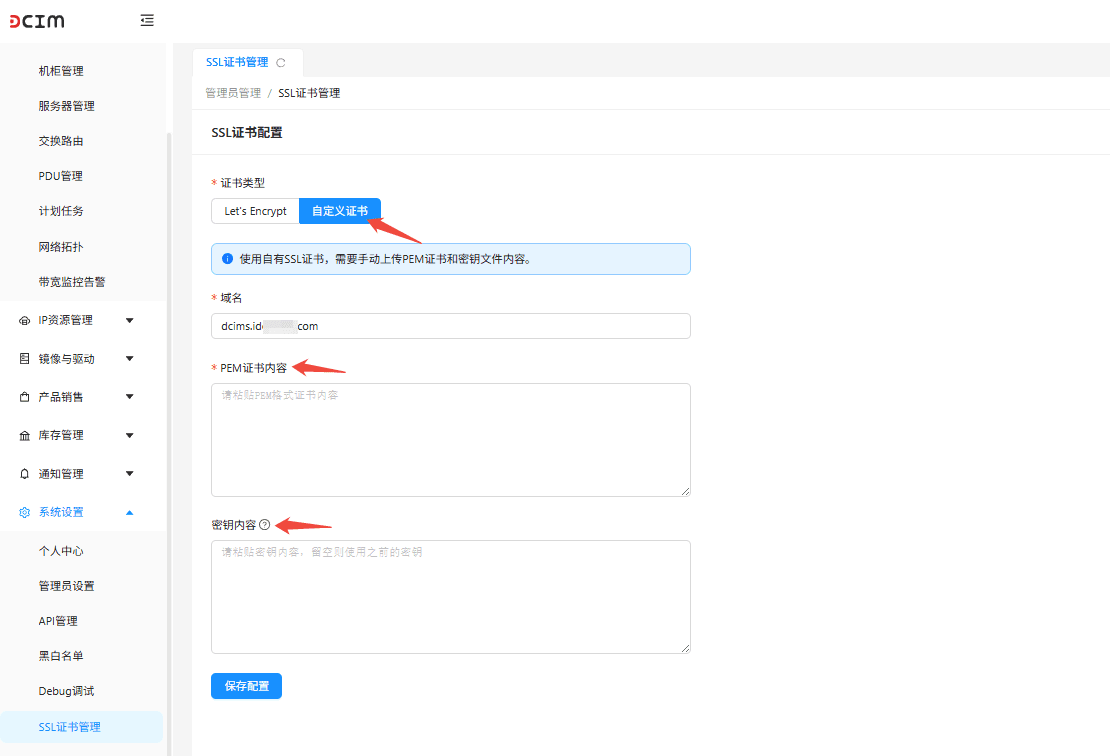
- 保存配置 点击【保存配置】 按钮,保存自定义证书配置。